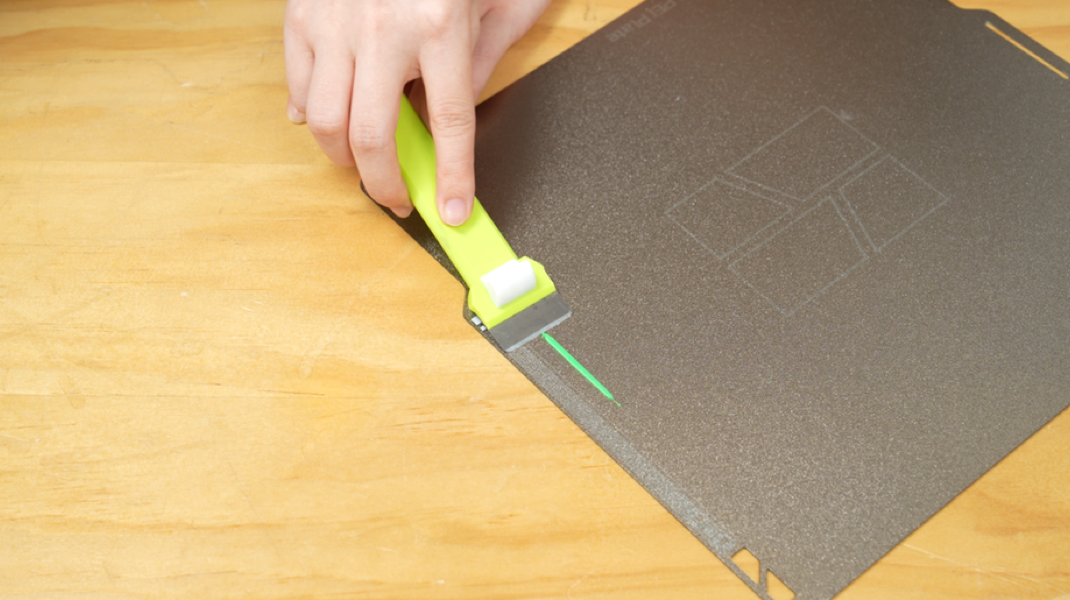
本文介绍 C1的首次打印方法
¶ 视频教程
¶ 步骤 1:安装墨盒
¶ 安装墨盒
- 打开打印机上盖
- 根据颜色和字母,将对应的墨盒放入墨盒托架中
- 将每个墨盒的快接接头插头,插入打印机墨盒托架对应颜色的快接接头插座
- 按下快接接头插座,听到卡的声响,墨盒即安装完毕
- 如果需要拆卸墨盒,按下对应墨盒托加上的快接接头插座侧面的按钮,听到卡的声响,墨盒快接接头插头应该会弹出外挂料盘进料
¶ 预抽墨
墨盒安装完成后,墨水还没有到达打印头,此时无法喷墨
使用触摸屏,点击抽墨按钮,打印机自动将墨盒中的墨水抽入二级墨盒及打印头
¶ 步骤 2:打印前准备
¶ 检查打印面板
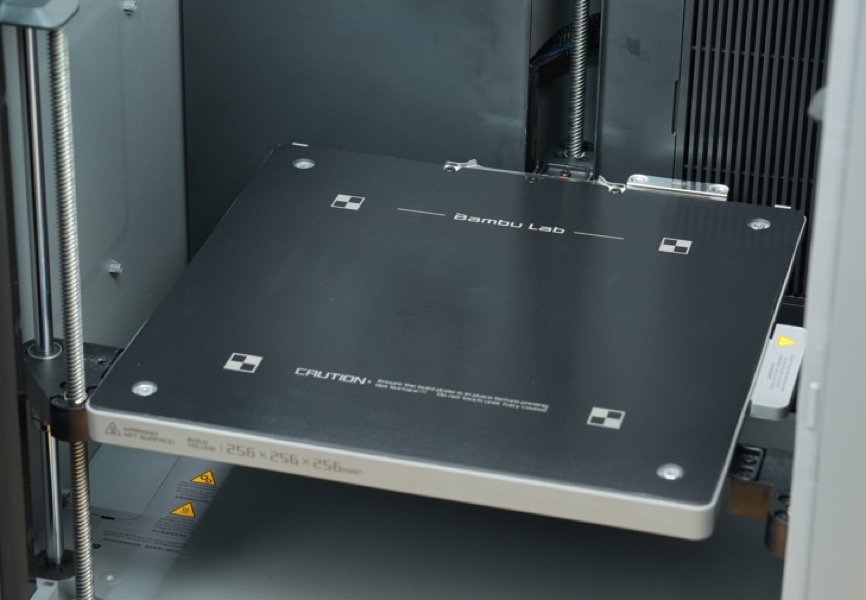
在放置打印板前,请检查并清洁打印平台表面,确保无异物残留。
¶ 清洁打印板
请避免在开箱或操作过程中直接用手接触打印板表面,以免油污影响打印附着力。
如不慎触碰,请按以下步骤清洁:
- 取出打印板,用温水和洗洁精清洗表面;
- 使用干净的纸巾或无纺布将其擦干;
- 确认表面清洁后,放回打印板。
¶ 步骤 3:开始打印
¶ 从打印机屏幕发起打印
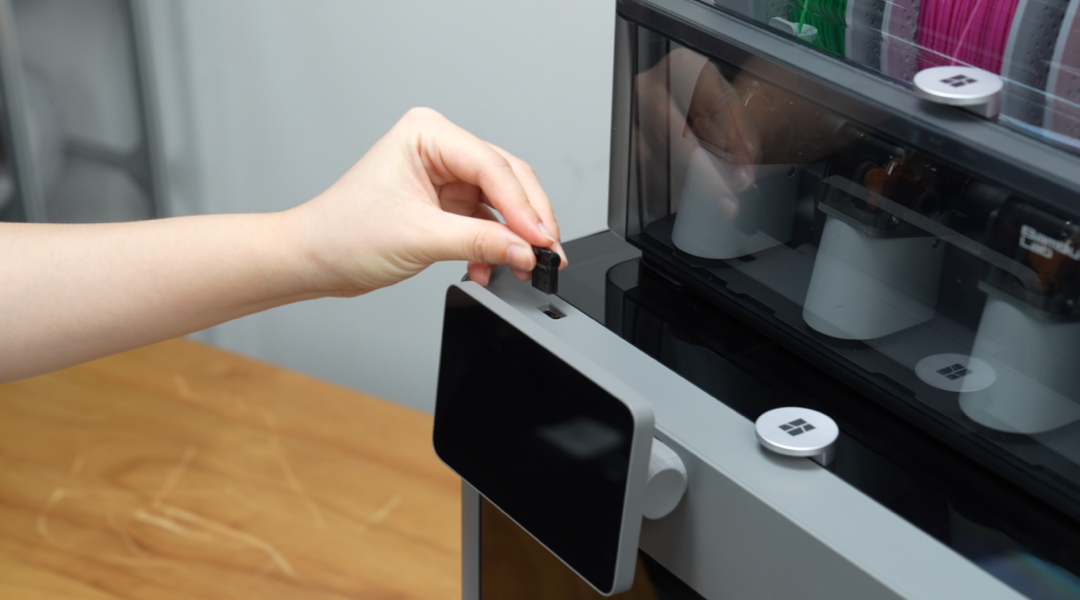
我们强烈建议您自行购买一个 U 盘并插入打印机,用于保存工作录像和历史打印缓存。
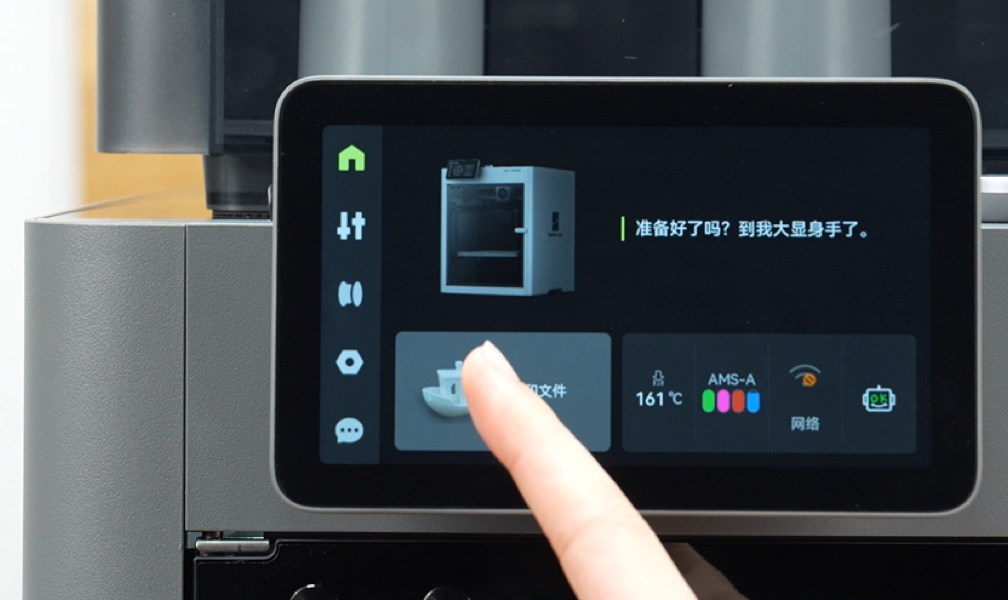
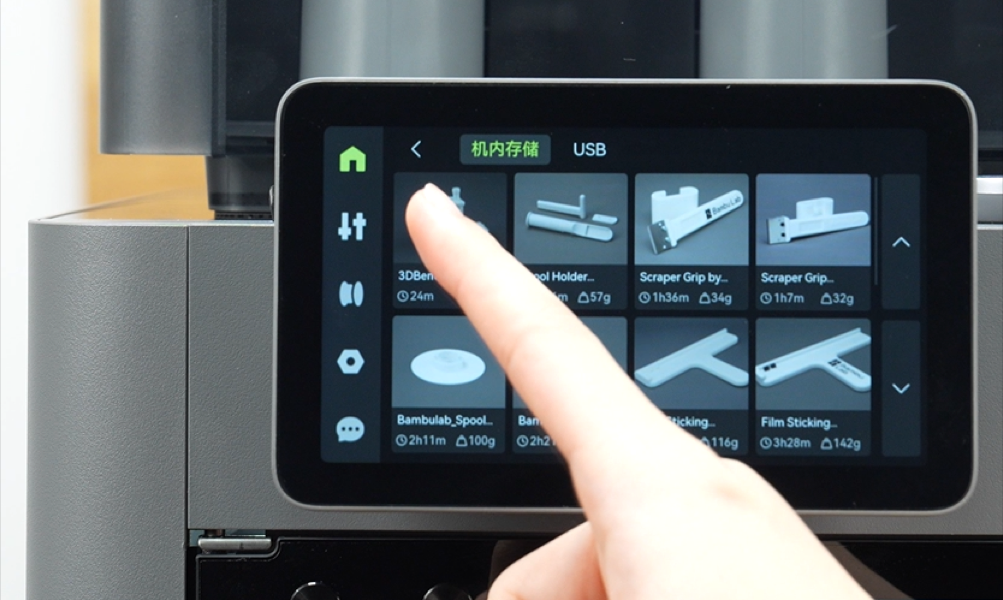
- 在首页上点击“打印文件”,选择想要打印的模型。
 |
 |
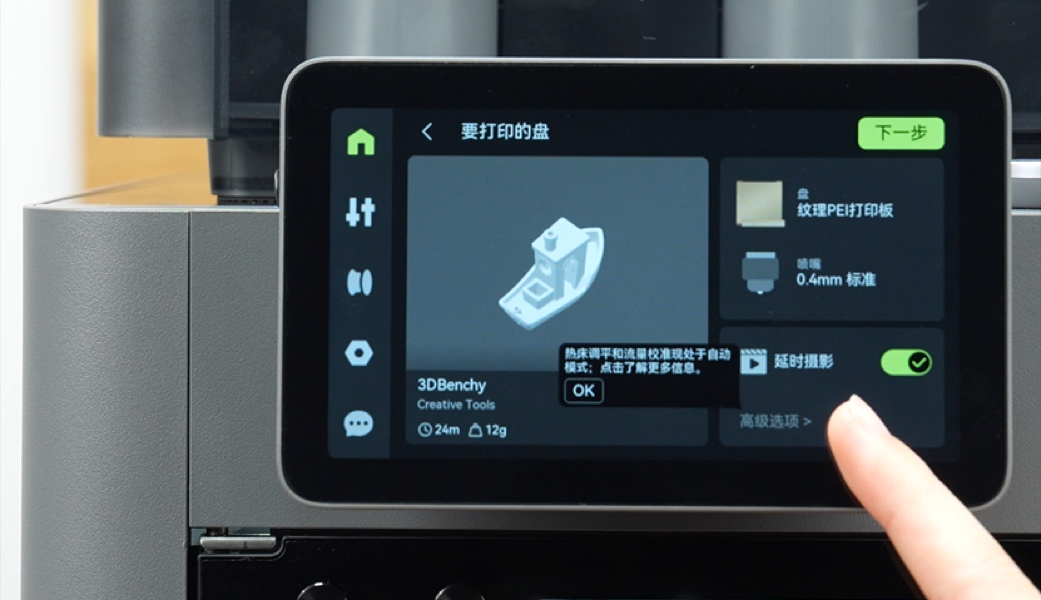
- 根据需要调整高级选项(可不调整),然后点击“下一步”。
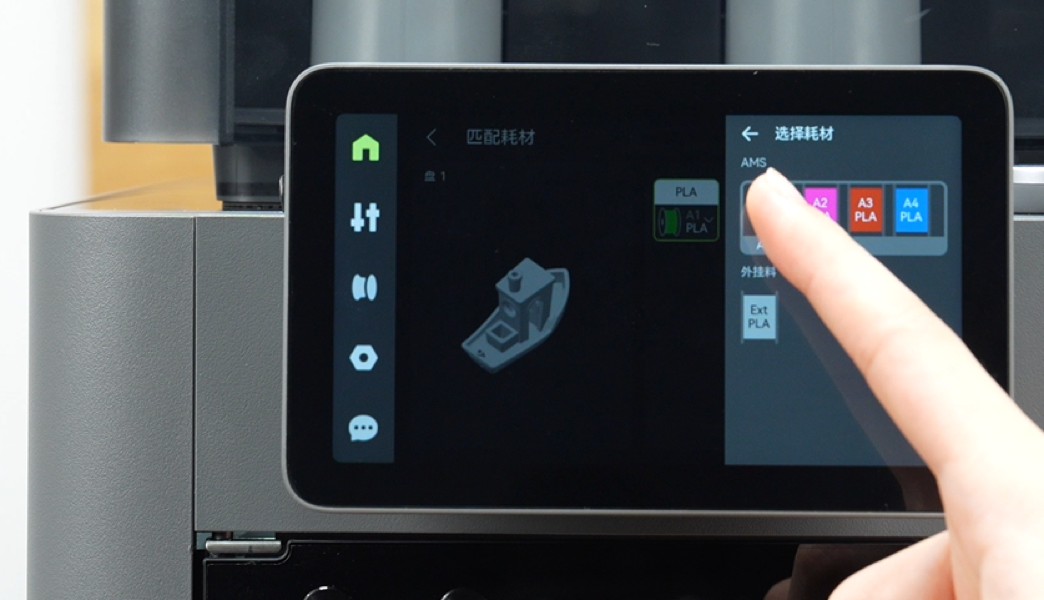
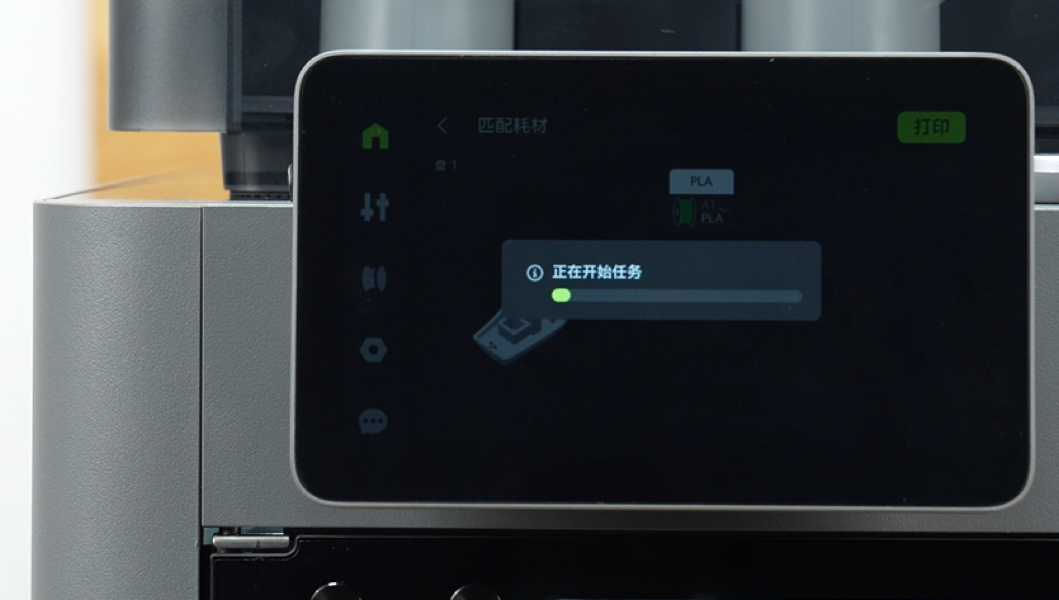
- 点击“打印”。
 |
 |
¶ 从 SpaceTai Studio电脑端发起打印
- 参考打印机账号绑定指南连接 Wi-Fi。
- 参考 SpaceTai Studio 快速上手教程 安装软件,连接打印机。
- 在 SpaceTai Studio 中打开想要打印的模型,再点击“打印”即可将打印任务发送给打印机。


¶ 从 SpaceTai Studio手机端 发起打印
- 参考打印机账号绑定指南连接 Wi-Fi。
- 参考 SpaceTai Studio 快速入门指南安装软件,连接打印机。
- 在 SpaceTai Studio 中选择想要打印的模型,点击“准备打印”,选择打印配置,确认打印信息,再点击“开始打印”即可将打印任务发送给打印机。

您可前往 SpaceTai 软件页 获取更多软件使用教程。
¶ 步骤 5:取下模型
- 打印结束后,打开前门,随后取下打印板,轻轻弯折打印板以取下模型。
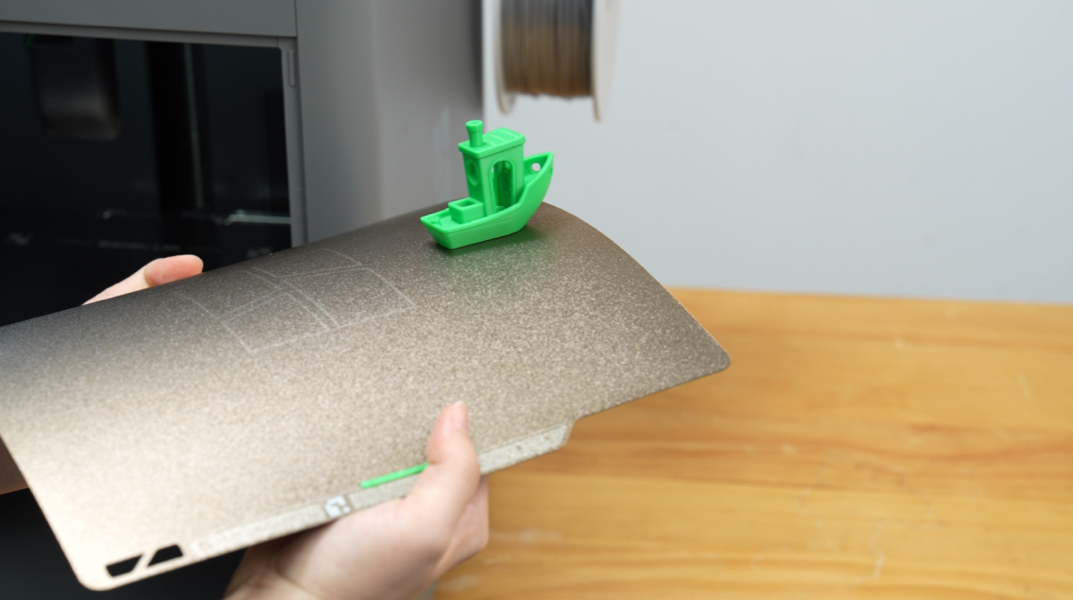
- 清洁打印面板(如有污物),重新将打印板放回打印平台上。